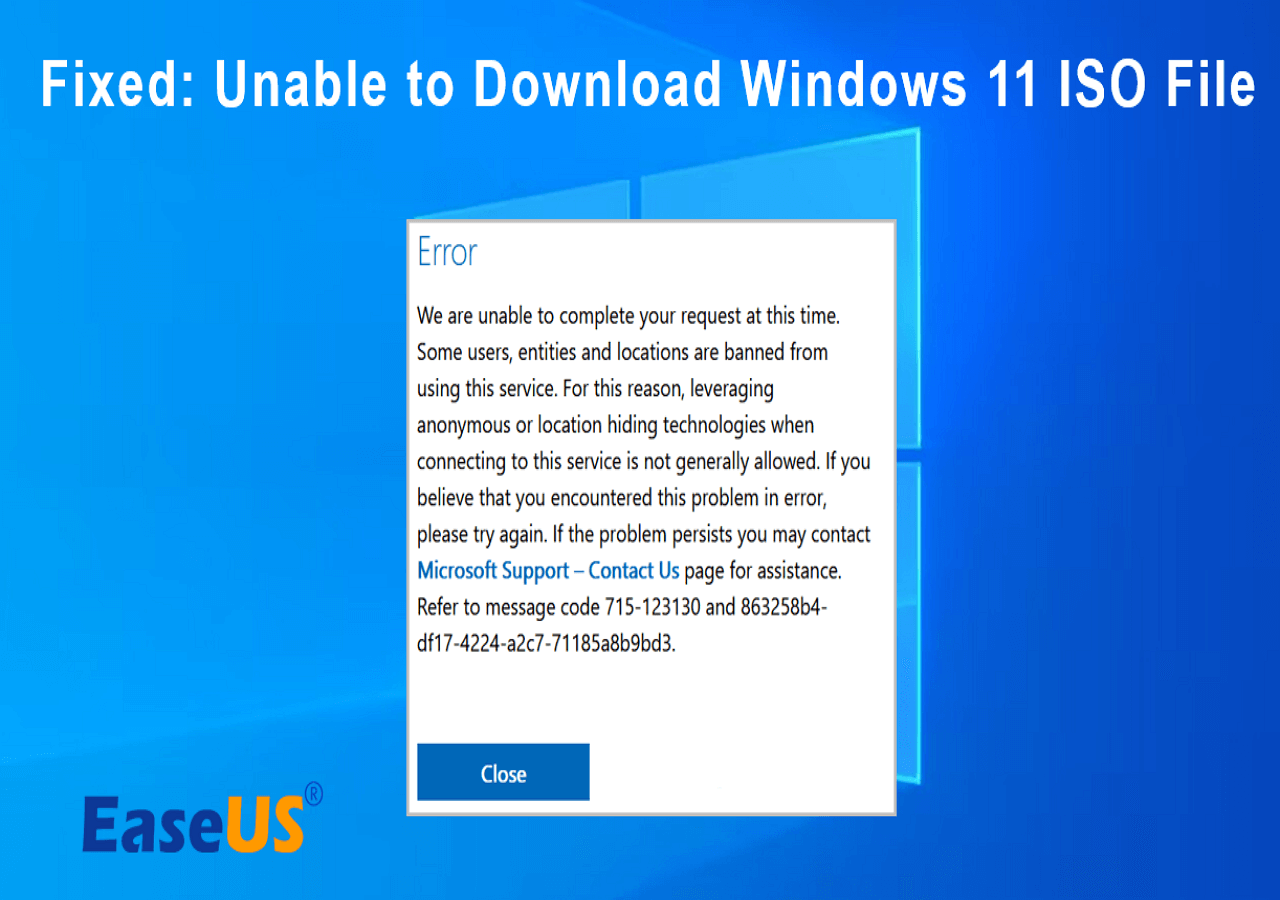
Cómo descargar la ISO de Windows 11 de forma segura y oficial
Descargar la imagen ISO de Windows 11 de forma segura es un proceso directo que debe realizarse exclusivamente a través de los canales oficiales proporcionados por Microsoft. Para evitar riesgos de seguridad, como la instalación de ver...
Descargar la imagen ISO de Windows 11 de forma segura es un proceso directo que debe realizarse exclusivamente a través de los canales oficiales proporcionados por Microsoft. Para evitar riesgos de seguridad, como la instalación de versiones modificadas que podrían contener malware o puertas traseras, es fundamental utilizar la herramienta de creación de medios o la página de descarga directa de la compañía, asegurando que el sistema operativo mantenga su integridad original y reciba todas las actualizaciones críticas de seguridad.
Contents
La importancia de la procedencia del software
La seguridad digital comienza en la fuente del archivo. Al buscar cómo descargar una ISO de Windows 11, muchos usuarios recurren a sitios web de terceros, foros o servicios de alojamiento de archivos no verificados. Estos sitios suelen ofrecer versiones "pre-activadas" o modificadas que prometen mayor rendimiento o la eliminación de componentes del sistema. Sin embargo, este software representa un riesgo crítico, ya que los archivos ejecutables pueden haber sido manipulados para incluir troyanos, keyloggers o herramientas de minería de datos que comprometen la privacidad y la integridad de los datos personales.
Utilizar la infraestructura oficial de Microsoft es la única manera de garantizar que la imagen ISO contenga el código original firmado digitalmente por la compañía. Esta práctica no solo protege contra amenazas externas, sino que también asegura que el sistema sea compatible con los mecanismos de actualización automática (Windows Update), los cuales son vitales para cerrar brechas de seguridad que surgen constantemente en el panorama tecnológico de 2026.
Requisitos previos antes de la descarga
Antes de iniciar el proceso, es necesario verificar que el hardware cumpla con los estándares mínimos para ejecutar Windows 11. Aunque el sistema puede instalarse en equipos no compatibles mediante métodos alternativos, no se recomienda por razones de estabilidad y falta de soporte para futuras actualizaciones de seguridad.
Los requisitos básicos incluyen:
- Procesador: CPU de 1 GHz o más rápido, con 2 o más núcleos en un procesador compatible de 64 bits.
- Memoria RAM: Mínimo de 4 GB.
- Almacenamiento: 64 GB o más de espacio disponible en el disco.
- Firmware del sistema: UEFI, compatible con Arranque seguro (Secure Boot).
- TPM: Módulo de plataforma segura (TPM) versión 2.0.
- Tarjeta gráfica: Compatible con DirectX 12 o posterior con controlador WDDM 2.0.
- Pantalla: Pantalla de alta definición (720p) de más de 9 pulgadas con canal de 8 bits por color.
- Conectividad: Cuenta de Microsoft y conexión a internet para la configuración inicial.
Métodos oficiales para obtener la ISO
Microsoft ofrece principalmente dos vías para obtener una imagen ISO legítima. Ambos métodos garantizan la descarga de archivos idénticos.
1. Página de descarga de software de Microsoft
Es el método más sencillo si solo necesita el archivo ISO.
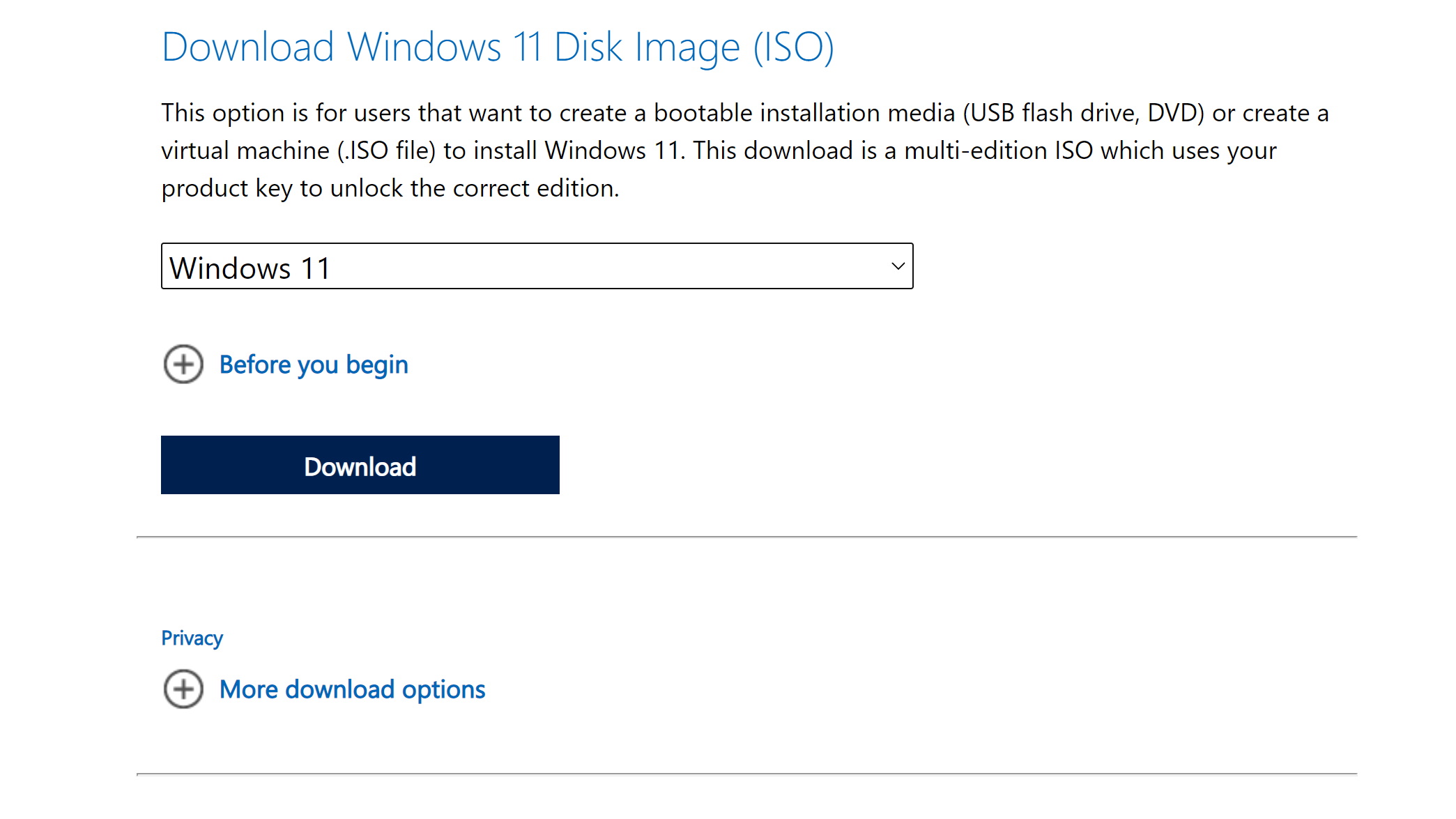
- Visite el sitio web oficial de Microsoft Software Download.
- Localice la sección "Descargar imagen de disco (ISO) de Windows 11".
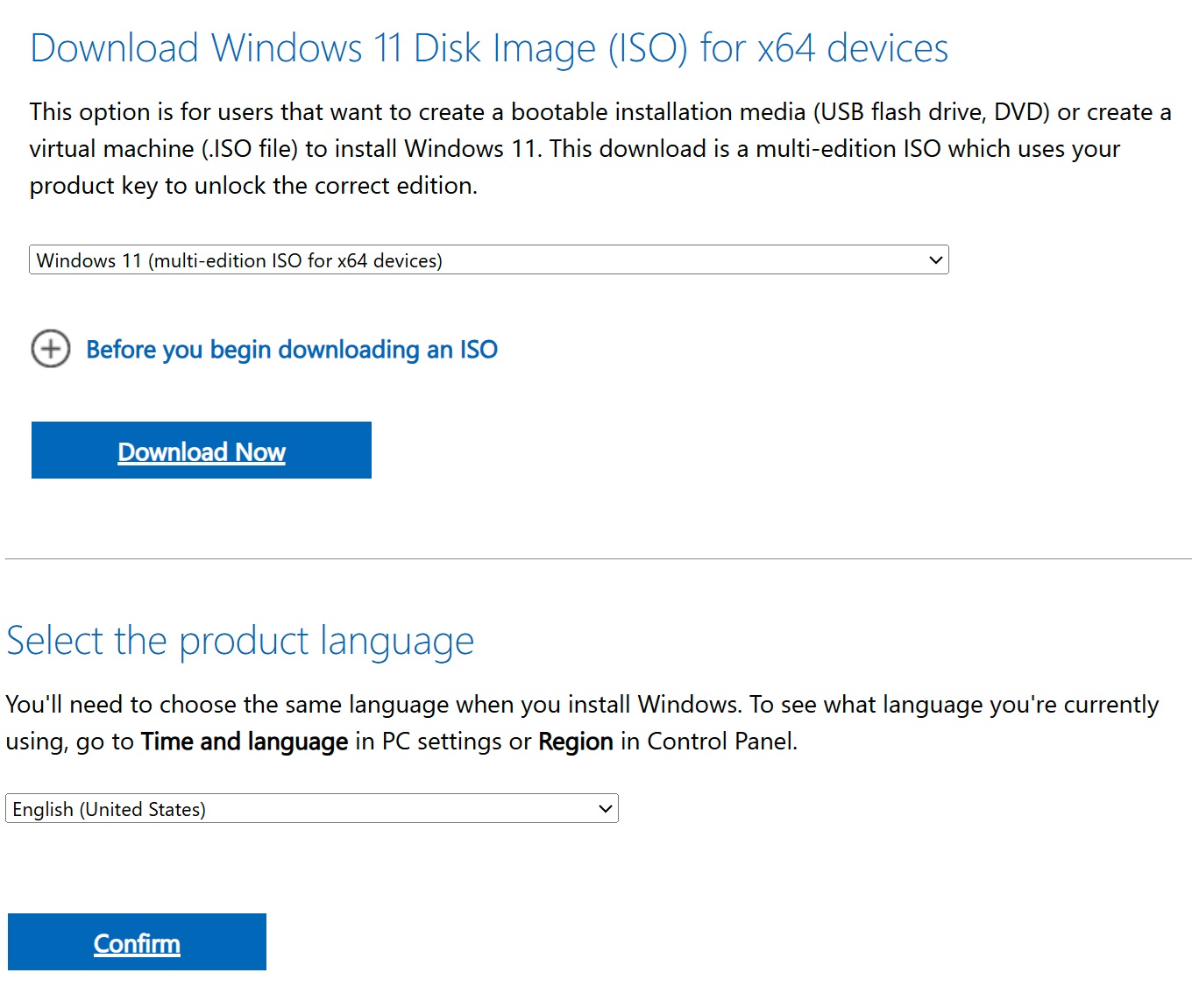
- Seleccione la edición correspondiente (Windows 11 Multi-edition ISO para dispositivos x64).
- Elija el idioma del producto y confirme la descarga. El enlace generado suele tener una validez temporal limitada por seguridad.
2. Herramienta de creación de medios (Media Creation Tool)
Este método es ideal si planea realizar una instalación limpia o actualizar varios equipos.
- Descargue el asistente de instalación desde el portal oficial.
- Ejecute la herramienta y acepte los términos de licencia.
- Seleccione la opción "Crear medios de instalación (unidad flash USB, DVD o archivo ISO) para otro PC".
- Elija el idioma y la edición.
- Seleccione "Archivo ISO" cuando el programa pregunte qué medio desea usar.
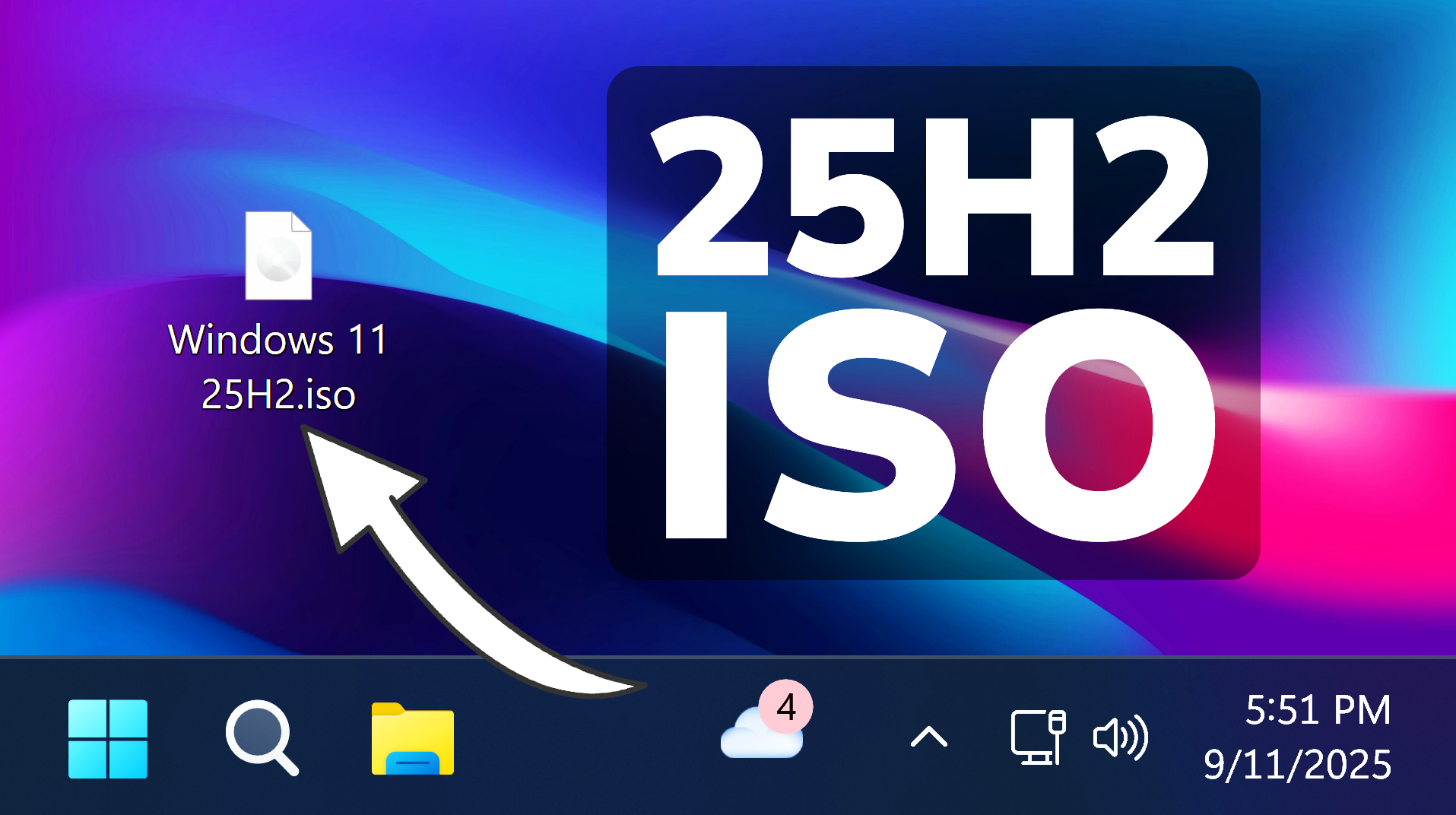
- Indique la ubicación en su disco duro donde se guardará el archivo final.
Comparativa de métodos de obtención
| Característica | Descarga Directa (Web) | Herramienta de Creación |
|---|---|---|
| Complejidad | Baja (Un solo clic) | Media (Asistente paso a paso) |
| Versatilidad | Descarga archivo único | Crea USB booteable o ISO |
| Control | Descarga mediante navegador | Descarga gestionada por la app |
| Ideal para | Usuarios avanzados | Instalación limpia en varios equipos |
Verificación de la integridad del archivo
Una vez completada la descarga, es altamente recomendable verificar que el archivo ISO no haya sufrido alteraciones durante la transferencia. Microsoft suele publicar los valores "Hash" (SHA-256) de sus archivos oficiales. Puede utilizar la herramienta CertUtil en la terminal de comandos (CMD) de Windows para comparar el hash de su archivo descargado con el valor proporcionado por la fuente oficial.
Para hacerlo, abra una terminal y escriba: CertUtil -hashfile "ruta_de_su_archivo.iso" SHA256. Si el código resultante coincide con el publicado por Microsoft, puede estar seguro al 100% de que su archivo es auténtico y no ha sido modificado.
Solución de problemas comunes
- Velocidad de descarga lenta: El servidor de Microsoft suele ser robusto, pero si experimenta lentitud, verifique si hay aplicaciones consumiendo ancho de banda en segundo plano o intente realizar la descarga en un horario de menor tráfico.
- Error de archivo no encontrado: Los enlaces de descarga directa suelen expirar tras 24 horas por motivos de seguridad. Si esto ocurre, simplemente vuelva a generar el enlace desde la página oficial.
- Espacio insuficiente: Asegúrese de contar con al menos 6 GB de espacio libre, aunque el archivo ISO pesa habitualmente entre 4 GB y 5.5 GB dependiendo de la versión.
Preguntas frecuentes
¿Es necesario pagar por la descarga de la ISO?
No. La descarga de la imagen ISO de Windows 11 es gratuita desde los servidores oficiales de Microsoft. El costo asociado a Windows 11 es por la clave de activación o licencia, la cual es necesaria para desbloquear todas las funciones del sistema operativo tras la instalación.
¿Puedo instalar Windows 11 sin conexión a internet?
Aunque es posible, Microsoft ha integrado procesos de configuración que priorizan la conectividad. En versiones modernas, es recomendable mantener la conexión activa durante la instalación para descargar controladores esenciales y actualizaciones de seguridad críticas de forma automática.
¿Qué ocurre si mi PC no es compatible con el TPM 2.0?
La instalación podría bloquearse o mostrar advertencias. Se recomienda verificar los requisitos mínimos de hardware antes de proceder. Instalar el sistema en hardware no soportado puede resultar en un rendimiento inestable y, fundamentalmente, en la incapacidad de recibir actualizaciones de seguridad futuras, lo cual deja al equipo vulnerable.
¿Debo usar un programa de terceros para bajar la ISO?
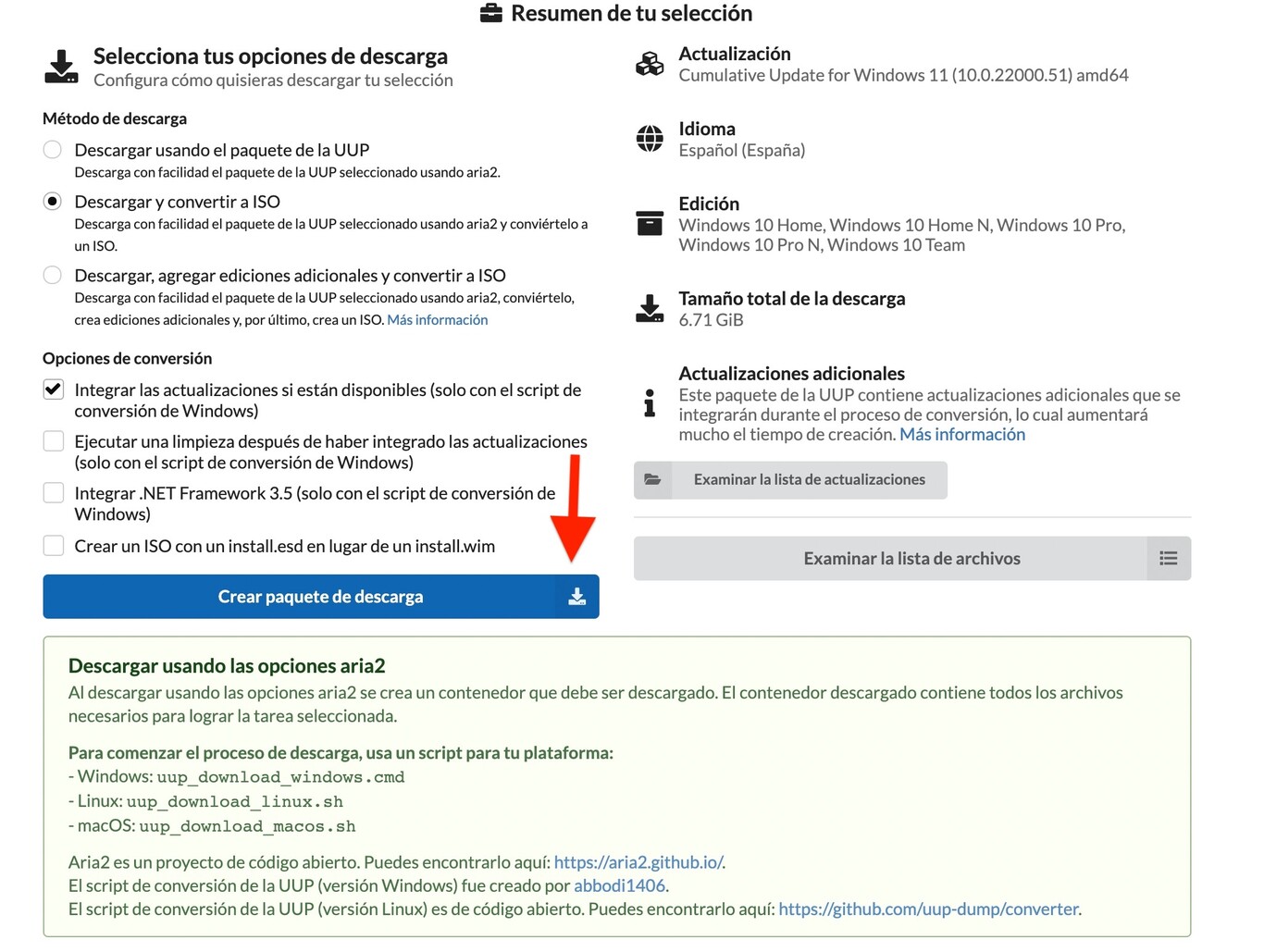
No es necesario. El uso de gestores de descarga de terceros es desaconsejado, ya que podrían interceptar la conexión o inyectar código malicioso. Utilice siempre su navegador web estándar o la herramienta provista por Microsoft para garantizar la seguridad.
Recomendación final
Para una instalación segura y libre de riesgos, utilice siempre el portal oficial de Microsoft. Una vez que disponga del archivo ISO, grábelo en una unidad USB utilizando herramientas de confianza como Rufus o la propia herramienta de creación de medios de Microsoft. Tras realizar la instalación, ejecute inmediatamente Windows Update para asegurarse de que su sistema esté actualizado con los últimos parches de seguridad de 2026, manteniendo así la integridad y estabilidad de su equipo a largo plazo.
Image Gallery