Panduan Lengkap Gimkit CIM 2026: Cara Ikut Main, Kode Game, dan Implementasi Kelas
Gimkit CIM (Cara Ikut Main / Class Interactive Mode) adalah metode akses cepat dan konfigurasi mode interaktif pada platform pembelajaran gamifikasi Gimkit. Siswa dapat langsung bergabung ke dalam permainan kuis interaktif secara real-...
Gimkit CIM (Cara Ikut Main / Class Interactive Mode) adalah metode akses cepat dan konfigurasi mode interaktif pada platform pembelajaran gamifikasi Gimkit. Siswa dapat langsung bergabung ke dalam permainan kuis interaktif secara real-time menggunakan kode PIN 6 digit tanpa wajib membuat akun pribadi, sementara pendidik mengontrol dinamika kelas, ekonomi virtual, dan strategi pembelajaran dari dasbor utama.
Contents
Memahami Konsep Gimkit CIM dan Sistem Gamifikasi Edukasi
Gimkit dirancang oleh siswa untuk memfasilitasi pembelajaran berbasis insentif digital. Berbeda dari platform kuis konvensional yang hanya memberikan poin berdasarkan kecepatan dan ketepatan respons, Gimkit mengintegrasikan konsep ekonomi pasar bebas ke dalam ruang kelas virtual.
Siswa mendapatkan uang virtual (virtual cash) setiap kali menjawab pertanyaan dengan benar. Uang tersebut kemudian diinvestasikan kembali ke dalam in-game shop untuk membeli power-up, peningkatan pengganda poin (multiplier), asuransi terhadap jawaban salah, serta bonus beruntun (streak bonuses).
Dalam kerangka kerja pembelajaran modern tahun 2026, ekosistem Gimkit CIM beroperasi melalui dua komponen utama:
- Kit (Materi Pertanyaan): Kumpulan soal pilihan ganda atau isian singkat yang dibuat oleh guru, diimpor dari Quizlet, atau diunggah via file CSV/Excel.
- Game Mode (Mode Interaktif): Alur permainan 2D berbasis avatar atau mode berbasis teks tempat siswa menggunakan pengetahuan akademik mereka untuk menyelesaikan misi bersama atau berkompetisi secara individual.
Format interaksi ini terbukti meningkatkan retensi memori dan partisipasi aktif siswa di kelas karena mengubah ulasan materi pelajaran yang repetitif menjadi simulasi strategi yang mendalam.
Persyaratan Sistem dan Arsitektur Jaringan untuk Gimkit
Agar sesi Gimkit CIM berjalan tanpa hambatan teknis di lingkungan sekolah atau pembelajaran jarak jauh, infrastruktur jaringan dan perangkat pengguna harus memenuhi standar teknis berikut:
| Parameter Teknis | Persyaratan Minimum | Rekomendasi Optimum (2026) |
|---|---|---|
| Perangkat | Chromebook, Laptop, Tablet, Smartphone | Perangkat dengan layar minimal 10 inci & keyboard fisik |
| Sistem Operasi | Windows 10, macOS 10.15, ChromeOS, iOS 14, Android 10 | Windows 11, macOS 14, ChromeOS Terbaru, iPadOS 17+ |
| Browser Web | Google Chrome 110+, Safari 14+, Mozilla Firefox 108+, Edge | Google Chrome versi terbaru (Auto-updated) |
| Koneksi Internet | Bandwidth 2 Mbps per perangkat | Bandwidth Dedicated 10 Mbps+ dengan Latensi < 50ms |
| Protokol Jaringan | HTTPS (Port 443) & WebSockets | HTTPS, WebSockets (WSS), Port 80, 443 |
| Whitelisting Domain | *.gimkit.com, *.gimkit.live |
*.gimkit.com, *.gimkit.live, *.cloudfront.net |
Catatan Pengaturan Firewall Sekolah Administrator TI sekolah wajib melakukan whitelisting terhadap domain
gimkit.livedan port WebSocket. Pembatasan lalu lintas WebSockets pada jaringan Wi-Fi sekolah sering kali menyebabkan masalah di mana siswa terputus (disconnected) secara tiba-tiba dari sesi permainan saat transaksi power-up berlangsung.
Panduan Langkah demi Langkah Cara Ikut Main (CIM) untuk Siswa
Proses bergabung ke dalam permainan Gimkit dirancang agar sangat intuitif sehingga tidak mengurangi waktu efektif Jam Pelajaran (JP). Berikut adalah tata cara resmi bergabung bagi peserta didik:
- Membuka Peramban Resmi: Buka browser web di komputer atau ponsel pintar, lalu akses laman
gimkit.com/joinataugimkit.live. - Memasukkan Kode Game (Game PIN): Ketik kode 6 digit angka yang ditampilkan oleh guru di layar proyektor kelas atau dibagikan melalui grup komunikasi.
- Menginput Nama Tampilan (Display Name): Masukkan nama terang sesuai instruksi guru. Hindari penggunaan nama alias acak agar guru dapat mencatat nilai kuantitatif pada akhir sesi.
- Memilih Avatar dan Aksesori: Pada mode 2D (seperti Fishtopia atau Snowbrawl), pilih karakter avatar yang diinginkan sebelum masuk ke dalam peta permainan.
- Konfirmasi dan Menunggu di Lobby: Setelah menekan tombol Join, nama siswa akan muncul di layar utama guru. Tunggu hingga host menekan tombol Start Game.
[Buka gimkit.live] ➔ [Input Kode PIN 6 Digit] ➔ [Input Nama Terang] ➔ [Pilih Avatar] ➔ [Masuk Sesi]
Panduan Pengelolaan Guru: Membuat Kit dan Mengatur Mode CIM
Pendidik memiliki kendali penuh atas konfigurasi ekonomi dan aturan main dalam sesi Gimkit CIM. Pengaturan yang tepat menjamin bahwa permainan tetap berfokus pada capaian pembelajaran, bukan sekadar hiburan visual.
Langkah 1: Membikin atau Mengimpor Kit
Dari Dasbor Guru (Teacher Dashboard), pilih menu New Kit. Guru dapat mengetik pertanyaan secara manual atau memanfaatkan fitur impor otomatis:
- Import from File: Menunggah spreadsheet dengan format Kolom A (Pertanyaan), Kolom B (Jawaban Benar), dan Kolom C-E (Jawaban Salah).
- Text Definitions: Menempelkan teks terstruktur (term dan definition) langsung dari dokumen modul ajar.
Langkah 2: Memilih Mode Game CIM
Gimkit menyediakan berbagai mode interaktif yang dapat disesuaikan dengan alokasi waktu pelajaran:
- Fishtopia / Cosmic Collision: Mode petualangan 2D di mana siswa menjawab soal untuk mendapatkan umpan, menangkap ikan, dan menjualnya demi mendapat mata uang virtual. Mode ini cocok untuk durasi 15–20 menit.
- Floor is Lava: Mode kooperatif di mana seluruh kelas harus bekerja sama menjawab soal untuk mengumpulkan struktur bangunan sebelum permukaan lava naik menenggelamkan avatar mereka.
- Classic Mode: Mode teks tradisional berkecepatan tinggi yang memfokuskan siswa pada kompetisi perorangan mengumpulkan uang terbanyak dalam batas waktu tertentu.
- Trust No One: Mode investigasi berbasis deduksi sosial yang terinspirasi dari gaya permainan eliminasi peran. Siswa menjawab soal untuk mendapatkan laporan analisis integritas pemain lain.
Langkah 3: Mengonfigurasi Parameter Ekonomi Virtual
Sebelum membuka ruang tunggu (lobby), guru wajib menentukan opsi permainan pada menu Game Options:
- Starting Cash: Uang awal yang dimiliki siswa (opsi standar: $10).
- Handicap / Equalizer: Pengaturan otomatis yang memberikan dorongan poin tambahan bagi siswa yang mengalami kesulitan menjawab soal di awal permainan.
- Time Limit vs Goal Amount: Penentuan akhir permainan berdasarkan durasi waktu (misalnya 10 menit) atau pencapaian target uang kolektif (misalnya total $100.000).
Perbandingan Mode Gimkit CIM Terpopuler
Tabel di bawah ini memberikan panduan memilih mode permainan yang paling sesuai dengan target pembelajaran dan jumlah siswa di kelas:
| Nama Mode | Jenis Permainan | Ukuran Kelas Ideal | Fokus Strategi Utama | Tingkat Kolaborasi |
|---|---|---|---|---|
| Classic Mode | Kompetisi Teks Individual | 5 – 50+ Siswa | Efisiensi Jawaban & Pembelian Multiplier | Low (Individu) |
| Floor is Lava | Kooperatif Kelompok | 10 – 30 Siswa | Alokasi Sumber Daya Kritis & Ketepatan Jawaban | High (Seluruh Kelas) |
| Fishtopia | Eksplorasi 2D / RPG | 10 – 25 Siswa | Manajemen Waktu & Perencanaan Rute | Medium (Individu/Kelompok) |
| Don't Look Down | Platformer 2D | 5 – 20 Siswa | Presisi Mekanis & Akurasi Pengetahuan | Low (Individu) |
| Humans vs Zombies | Tim Asimetris | 12 – 40 Siswa | Eksekusi Strategi Peran & Pertahanan Tim | High (Antar Tim) |
| Snowbrawl | Arena Pertempuran 2D | 10 – 30 Siswa | Taktik Gerak & Manajemen Amunisi | Medium (Tim) |
Solusi Masalah Teknis (Troubleshooting) yang Sering Terjadi
Dalam pelaksanaan Gimkit CIM di ruang kelas, kendala teknis dapat memicu hambatan kegiatan belajar mengajar. Berikut adalah langkah mitigasi praktis untuk mengatasi masalah utama:
Masalah 1: Pesan Error "Invalid Code" atau "Game Not Found" Hal ini biasanya terjadi akibat kesalahan input digit atau sesi permainan telah ditutup oleh host. Solusi: Minta guru melakukan refresh pada dasbor host untuk memastikan kode PIN belum expired. Pastikan siswa tidak memasukkan spasi di awal atau di akhir kode digit.
Masalah 2: Layar Siswa Membeku (Freeze) Saat Transaksi Shop Kendala ini disebabkan oleh penurunan kualitas koneksi internet (packet loss) pada perangkat siswa saat mengirim permintaan transaksi ke server WebSockets Gimkit. Solusi: Buka tab baru di peramban, jalankan pembersihan cache browser instan (Ctrl + Shift + R pada Windows atau Cmd + Shift + R pada macOS), lalu masukkan kembali kode PIN yang sama. Sistem Gimkit akan memulihkan saldo dan progres siswa secara otomatis berdasarkan nama tampilan yang sama.
Masalah 3: Filter Konten Sekolah Memblokir Avatar 2D Beberapa sistem keamanan jaringan sekolah memblokir aset gambar grafis yang dimuat dari Content Delivery Network (CDN) eksternal. Solusi: Jika mode grafis 2D mengalami masalah muat (loading loop), ubah mode permainan dari dasbor guru ke Classic Mode. Mode Klasik menggunakan aset HTML/CSS murni yang sangat ringan dan hampir tidak pernah terblokir oleh pemfilteran domain dasar.
Pertanyaan Umum (FAQ) Seputar Gimkit CIM
Apakah siswa harus membuat akun terdaftar untuk menggunakan Gimkit CIM?
Tidak, siswa tidak diwajibkan memiliki akun untuk bergabung dalam sesi Gimkit CIM. Siswa hanya perlu mengakses URL gimkit.live dan memasukkan kode PIN 6 digit yang diberikan oleh guru.
Namun, jika guru mengintegrasikan Gimkit dengan sistem manajemen pembelajaran seperti Google Classroom atau Schoology, siswa dapat masuk menggunakan akun sekolah untuk menyimpan riwayat progres dan koleksi kosmetik avatar jangka panjang.
Bagaimana cara mencegah siswa menggunakan nama yang tidak sopan di dalam kelas?
Guru dapat mengaktifkan fitur Smart Name Picker pada menu Game Options sebelum sesi permainan dimulai. Fitur ini secara otomatis menolak nama kustom dan memberikan nama acak yang aman bagi siswa. Jika memilih nama manual, guru juga bisa mengklik nama siswa yang melanggar di dasbor host untuk mengeluarkan (kick) pemain tersebut dari lobby.
Berapa kapasitas maksimum siswa yang dapat bergabung dalam satu sesi Gimkit CIM?
Akun Gimkit versi gratis mendukung hingga 5 pemain dalam sesi mode interaktif kustom. Untuk kelas penuh hingga 60 pemain atau lebih dalam satu ruang permainan, sekolah atau guru perlu menggunakan lisensi Gimkit Pro atau School License.
Apakah data nilai siswa dapat diekspor setelah sesi permainan selesai?
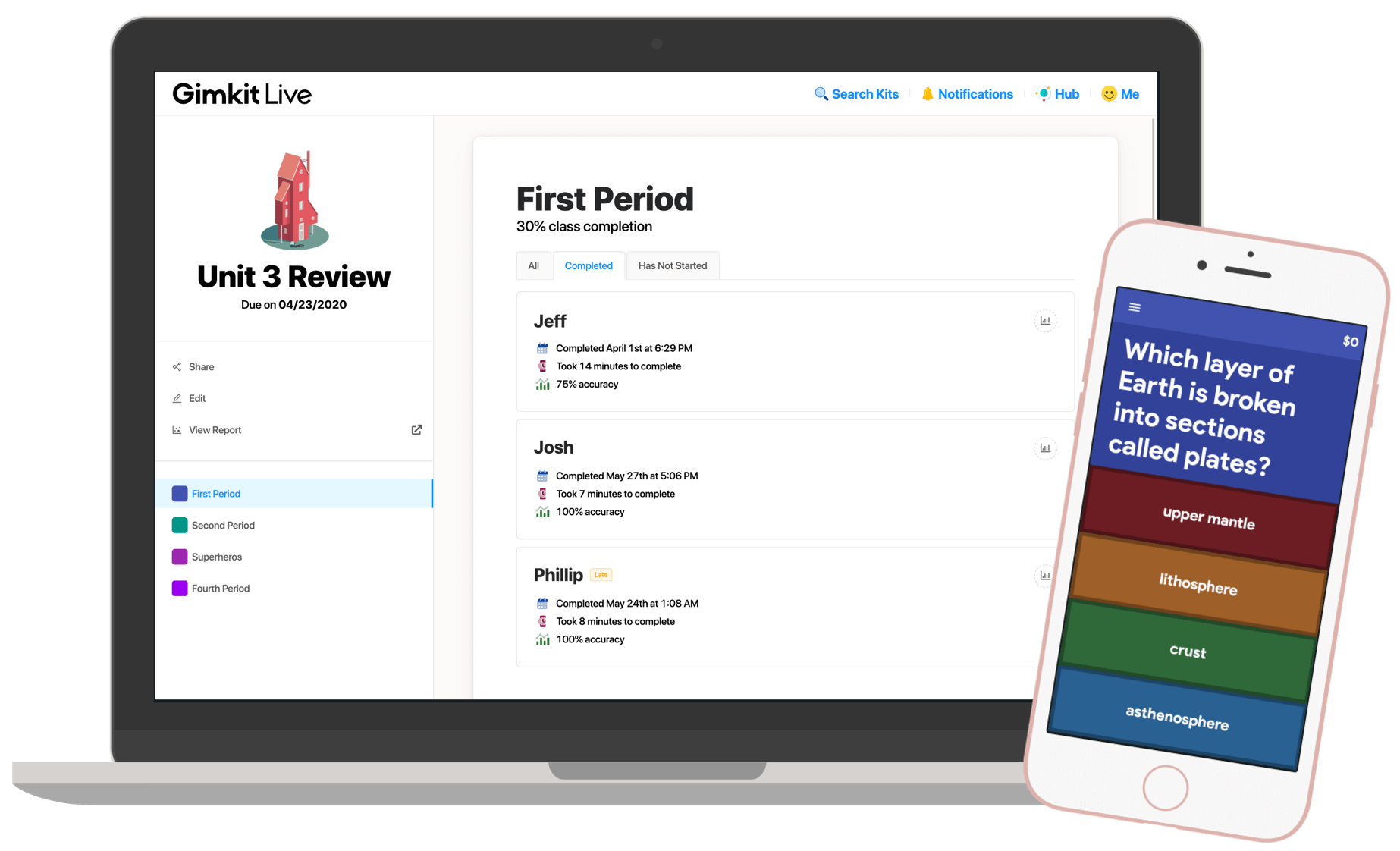
Ya, setelah permainan diakhiri oleh host, dasbor guru akan langsung menampilkan Report Page. Guru dapat mengunduh laporan detail dalam format spreadsheet CSV atau PDF yang mencakup tingkat akurasi jawaban siswa, persentase kebenaran per soal, serta daftar pertanyaan yang paling banyak dijawab salah oleh kelas.
Kesimpulan dan Langkah Implementasi Selanjutnya
Gimkit CIM memberikan pendekatan berorientasi masa depan dalam menciptakan atmosfer belajar yang interaktif, terukur, dan menyenangkan. Dengan menggabungkan pengetahuan akademis dan prinsip manajemen ekonomi virtual, platform ini efektif meningkatkan keterlibatan siswa pada ulasan materi pelajaran maupun evaluasi formatif.
Untuk mengoptimalkan penggunaan Gimkit di sekolah Anda, mulailah dengan membuat Kit berisi 15–20 pertanyaan berbobot, pilih mode yang sesuai dengan karakter kelas, dan pastikan seluruh jaringan Wi-Fi sekolah telah dikonfigurasi untuk mendukung lalu lintas HTTPS dan WebSockets secara stabil.
Image Gallery